Vamos a ver en este post como gestionar los menús en wordpress, crearlos y administrarlos. Los menús nos permiten crear la navegación básica para los usuarios para que se puedan mover con facilidad entre las zonas principales de nuestra web y ofrecerles una buena usabilidad.
En el diseño web actual se tiende a crear menús sencillos evitando amontonar enlaces no necesarios y ciñéndose a las páginas que realmente necesitarán los visitantes para poder acceder mejor a la información importante de nuestro proyecto.
Zonas de menús disponibles en wordpress

Dependiendo de la plantilla que estemos usando tendremos distintas zonas de menús disponibles, no obstante, es bastante común tener al menos un menú principal y un menú secundario.
Menú principal
El menú principal es la clave de la navegación de nuestra web y suele contener los enlaces vitales de navegación de la misma para nuestros usuarios.
Menú secundario
El menú secundario es una barra de menú adicional en la que podemos “auxiliar” al menú principal e insertar datos interesantes como los enlaces de nuestras redes sociales o datos de contacto como el email o teléfono.
Crear un menú en wordpress
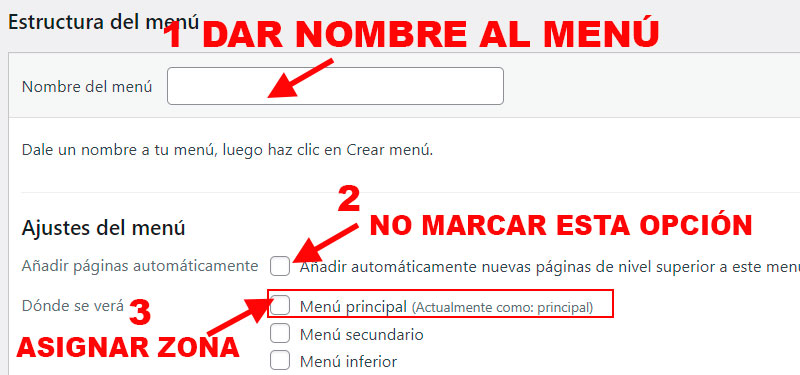
Para crear un menú en WordPress tenemos que hacer los siguientes pasos:
- ✅ Ir a la pestaña Apariencia / Menús

- ✅ Dar un nombre al menú en el cuadro “Nombre del menú”
- ✅ No marcar la casilla “Añadir automáticamente nuevas páginas…”
- ✅ Asignar al menú un rol o zona (en nuestro caso se verá en la zona asignada para el menú principal
- ✅ Por último, guardar cambios (botón crear menú)
Agregar elementos a un menú en WordPress
Con nuestro menú de navegación creado ahora podemos incorporar distintos tipos de elementos de navegación, algunos de los elementos que podemos agregar son los siguientes:

- Páginas: Son las páginas que ya tenemos creadas y publicadas.
- Entradas: Cualquiera de las entradas o posts de nuestro blog.
- Categorías: Categorías de nuestro blog (por ejemplo, un periódico podría añadir “deportes, política o sucesos).
- Enlaces personalizados: Un caso típico sería agregar la URL de una de nuestras redes sociales.
Nota: Si nuestra web tiene tienda u otras funcionalidades adicionales wordpress nos mostrará más tipos de elementos que podremos agregar a nuestros menús de navegación (por ejemplo productos o categorías de producto).
✅ Agregar una página
Desplegamos la pestaña “páginas” elegimos la página deseada y marcamos “Añadir al menú”, por último, guardamos cambios.

✅ Agregar una categoría del blog
Desplegamos la pestaña “categorías” elegimos la categoría deseada y marcamos “añadir al menú”, siempre guardar cambios.

✅ Agregar una entrada del blog
Desplegamos la pestaña “Entradas”, elegimos la entrada que nos interesa y marcamos “añadir al menú”, guardar cambios.

✅ Agregar enlace personalizado
Este proceso es típico para agregar redes sociales o afiliados. Desplegamos la pestaña “Enlaces personalizados”, escribimos la URL (por ejemplo: https://Twitter.com/miusuario..”) de la página deseada y abajo elegimos el texto que mostraremos (Twitter).

Forzar a que un enlace se abra en una segunda ventana
Cuando llevamos al usuario a una página externa (como nuestras redes sociales) es conveniente que la misma se abra en una segunda pestaña, para ello cuando agregamos un enlace tenemos que marcar la opción “abrir enlace en una pestaña nueva”.
Podemos hacer esto desplegando cualquiera de las pestañas que hemos agregado y marcando la opción «abrir enlace en una pestaña nueva».
Si esta opción no está disponible tendremos que activarla, para ello vamos a la parte superior de la pantalla y buscaremos «OPCIONES DE PANTALLA«, donde una vez desplegada marcaremos la opción «Destino del enlace».

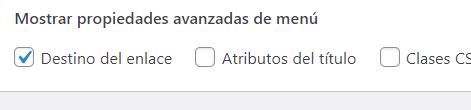
Ahora cada ya podremos elegir si un enlace se abre en una segunda ventana.

Mover y anidar elementos del menú
Para mover los elementos del menú creado solo tenemos que situar el ratón encima de la pestaña deseada y arrastrar hacia arriba o abajo para cambiar de nivel y posición a ese elemento.

Si queremos anidar una pestaña dentro de otra (menú desplegable) tan solo tenemos que arrastrar la pestaña hacia la derecha.

Por último, si queremos eliminar un elemento del menú desplegamos la pestaña y marcamos la opción “Eliminar” y guardar cambios.

Crear y asignar menú secundario
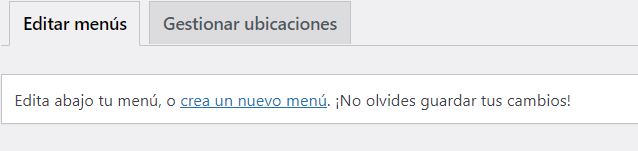
Para crear el menú secundario, buscaremos en la parte superior el enlace “crear nuevo menú”, ahora solo tenemos que seguir los pasos mencionados anteriormente y eligiendo la zona de menú “Menú secundario” (dependiendo de la plantilla los nombres de las zonas de menús pueden cambiar).
Tal y como comentamos en nuestros cursos de wordpress, las opciones de menú pueden variar dependiendo del Theme utilizado, para cualquier duda podeis usar el formulario de contacto lateral.